Trong thời điểm hiện tại, vấn đề bản quyền ngày càng nâng cao. Khá nhiều anh em không biết làm sao để cài các phần mềm. Đặc biệt từ macOS Tahoe và các phiên bản mới, Apple liên tục tăng cường các cơ chế bảo mật cao hơn. Rất nhiều người băn khoăn không biết nếu không dùng được các ứng dụng cơ bản thì làm việc kiểu gì?
Rất nhiều người mới mua MacBook đều gặp tình trạng:
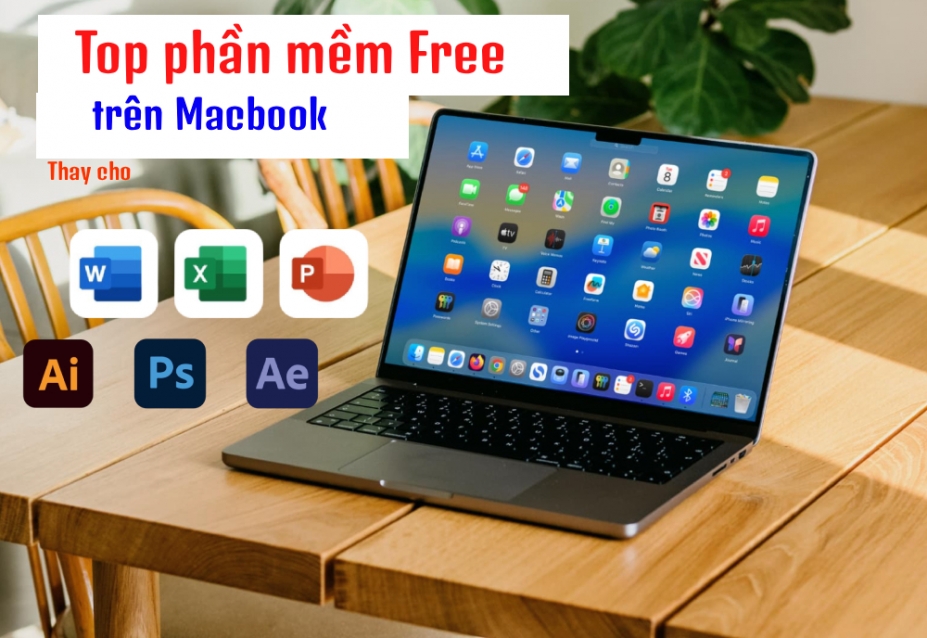
Tin vui là hiện nay, có rất nhiều phần mềm miễn phí với những tính năng tương tự, có thể sử dụng thay thế phần lớn những tính năng cơ bản phần mềm trả phí. Với đa số người dùng học tập, văn phòng, thiết kế cơ bản hay sáng tạo nội dung, những lựa chọn này hoàn toàn đáp ứng tốt nhu cầu. Cùng MacOnline điểm qua những phần mềm giúp bạn làm tốt các công việc hàng ngày nhé!
Có thể nói bộ ứng dụng Office gồm Word, Excel, PowerPoint chính là ứng dụng được sử dụng nhiều nhất. Bởi vậy rất nhiều người quan tâm đến việc có ứng dụng Office miễn phí cho Mac hoặc cách dùng office trên Mac không mất phí. Và đây chính là đề xuất dành cho bạn;
Đây là lựa chọn đầu tiên nếu bạn đã quen với Word, Excel và Powerpoint. Đây là phiên bản Office 365 chạy trên trình duyệt, chỉ cần có tài khoản Microsoft là bạn có thể sử dụng mà không cần cài đặt bất kỳ phần mềm nào.
Cách sử dụng khá đơn giản:
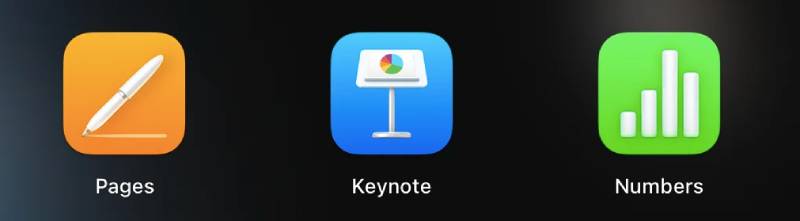
Đây chính là bộ Office miễn phí được Apple cài sẵn. Hoặc bạn có thể tải trực tiếp từ AppStore
Có thể: Soạn văn bản, làm luận văn, chèn ảnh, xuất PDF, mở và lưu file DOCX... Nếu bạn cần File Word, bạn chỉ cần chọn File => Export to => Word là xong.
Nó có thể làm tốt các công việc như quản lý thu chi, tính lương, bảng điểm, quản lý kho, quản lý bán hàng, thống kê doanh thu. Nó hỗ trợ các công thức (SUM, IF, COUNT, AVERAGE,...). hỗ trợ vẽ Biểu đồ, bảng tính, pivot cơ bản... Và bạn cũng có thể xuất ra Excel.
Ứng dụng này được đánh giá khá tốt vì:
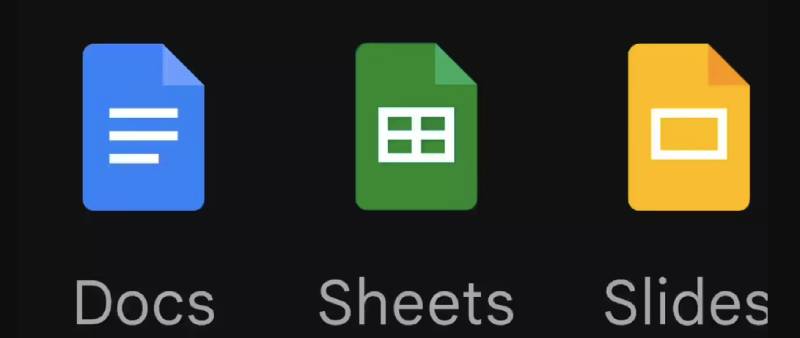
Nếu bạn đa quen với các công việc trên Google thì bộ ứng dụng trên Google này không còn xa lạ gì nữa.
Ưu điểm: Miễn phí, hỗ trợ tự động lưu, làm việc nhóm dễ dàng, không sợ mất file, có lịch sử chỉnh sửa.
Ưu điểm của ứng dụng này là: có thể chia sẻ cực nhanh, nhiều Add-on, AI hỗ trợ tạo công thức, làm việc nhóm tốt.
Rất phù hợp cho tạo slide thuyết trình, Báo cáo, học nhóm
Một trong những bộ Office miễn phí nổi tiếng được hàng triệu người trên thế giới sử dụng thay cho Microsoft Office.
Bộ ứng dụng này bao gồm:
Ưu điểm:
Đây là bộ ứng dụng văn phòng do Kingsoft phát triển. Được rất nhiều sinh viên sử dụng vì giao diện gần như giống hệt Microsoft Office. Phiên bản WPS miễn phí có thể đáp ứng gần như đầy đủ các công việc cơ bản trên Macbook. Bạn cũng có các ứng dụng tương tự như:
Ưu điểm:
Đây là nhóm có lượng tìm kiếm cực lớn bởi ứng dụng Photoshop giúp hỗ trợ thiết kế, chỉnh ảnh trên Macbook khá tốt. Tuy nhiên, rất nhiều người không thể sử dụng Photoshop vì đôi khi tài khoản công ty bị hạn chế, và có thể chưa mua bản quyền. Tuy vậy, bạn cũng có thể dùng phần mềm thay thế như:
Điều đặc biệt là chạy ngay trên trình duyệt web, chỉ cần truy cập trang web Photopea.com bạn có thể vào thiết kế ngay mà không cần tải về.
Đây là phần mềm mã nguồn mở, hoàn toàn miễn phí và có thể thay thế Photoshop khá được ưa chuộng. Với lịch sử gần 25 năm, GIMP được cộng đồng thiết kế, nhiếp ảnh, lập trình viên sử dụng rộng rãi. Bạn có thể tải và cài đặt trực tiếp từ trang chủ của GIMP.
GIMP vẫn cung cấp đầy đủ các công cụ chỉnh sửa ảnh từ cơ bản đến nâng cao như cắt ghép, xóa vật thể, chỉnh màu, làm việc với layer, mask và nhiều bộ lọc (Filter) chuyên nghiệp.
Ngày nay Canva không chỉ là công cụ thiết kế đơn giản. Không những giao diện dễ dùng, nhiều mẫu thiết kế miễn phí mà bạn còn có thể sử dụng rất nhiều những tính năng hay ho.
Canva AI có thể làm nhiều thứ từ: xóa nền, sinh ảnh AI, thiết kế banner, thumbnail YouTube, tạo poster, slide... Đối với người làm marketing, Canva gần như thay thế Photoshop trong rất nhiều tác vụ.
Đây là phần mềm thiết kế đồ hoạ vector miễn phí, có rất nhiều tính năng tương tự như Illustrator. Nếu bạn cần thiết kế logo, icon, banner, infographic hay hình minh họa mà không muốn trả phí thuê bao Adobe, Inkscape là một công cụ rất đáng để trải nghiệm.
Khác với Photoshop chuyên chỉnh sửa ảnh bitmap (JPG, PNG), Inkscape sử dụng đồ họa vector (SVG). Điều này giúp hình ảnh có thể phóng to hoặc thu nhỏ mà không bị vỡ nét, rất phù hợp cho thiết kế logo, in ấn và nhận diện thương hiệu.
Bạn có thể làm rất nhiều việc như:
Một trong những ứng dụng vector được cộng đồng Mac yêu thích. Đây là phần mềm thiết kế đồ hoạ vector có giao diện trực quan, dễ sử dụng và được tối ưu hoá cho hệ sinh thái Apple. Bạn có thể tải và cài đặt ứng dụng này trực tiếp từ AppStore.
Ứng dụng này có thể làm rất nhiều việc như:
Đây là chủ đề rất nhiều sinh viên kiến trúc quan tâm. Nếu không sử dụng được Autocad, bạn vẫn có thể sử dụng một số phần mềm thay thế như:
Đây là phần mềm thiết kế bản vẽ kỹ thuật 2D mã nguồn mở hoàn toàn miễn phí, được nhiều nhiều kỹ sư, kiến trúc sư, sinh viên kỹ thuật lựa chọn để thay thế AutoCAD trong các nhu cầu thiết kế cơ bản.
Bạn có thể sử dụng LibreCAD để:
Một trong những phần mềm thiết kế CAD 3D mã nguồn mở mạnh nhất hiện nay, hoàn toàn miễn phí và được dùng nhiều trong lĩnh vực cơ khí, chế tạo máy, thiết kế sản phẩm, kiến trúc và in 3D. Ứng dụng này có thể thay thế các phần mềm thương mại như AutoCAD, SolidWorks hay Fusion 360 trong nhiều tác vụ.
Bạn có thể tài và cài đặt ứng dụng này ngay từ trang chủ của FreeCAD.
FreeCAD hỗ trợ rất nhiều nhu cầu thiết kế 2D và 3D như:
Rất nhiều trường đại học đang hướng sinh viên làm quen FreeCAD.
Đây là phiên bản miễn phí của SketchUp, cho phép người dùng thiết kế mô hình 3D ngay trên trình duyệt web mà không cần cài đặt phần mềm.
Khác với FreeCAD thiên về thiết kế cơ khí và kỹ thuật, SketchUp Free tập trung vào kiến trúc, nội thất, xây dựng và thiết kế không gian. Đây là công cụ được rất nhiều kiến trúc sư, nhà thiết kế nội thất, sinh viên và người làm DIY sử dụng để phác thảo ý tưởng và dựng mô hình nhanh.
Rất phù hợp:
Onshape là phần mềm thiết kế CAD 3D hoạt động hoàn toàn trên nền tảng đám mây (Cloud CAD), cho phép bạn thiết kế trực tiếp trên trình duyệt web, giúp tiết kiệm dung lượng lưu trữ và không yêu cầu cấu hình máy quá cao. Chỉ cần vào trang chủ Onshape, đăng ký 1 tài khoản là có thể sử dụng.
Onshape hỗ trợ hầu hết các công việc thiết kế CAD hiện đại như:
DaVinci Resolve là phần mềm chỉnh sửa video chuyên nghiệp được YouTuber sử dụng nhiều nhất. Đây là một trong số ít phần mềm miễn phí sở hữu đầy đủ các công cụ dựng phim, chỉnh màu (Color Grading), xử lý âm thanh, hiệu ứng hình ảnh (VFX) và xuất video chất lượng cao trong cùng một ứng dụng.
DaVinci Resolve hoạt động trên macOS, Windows và Linux, đồng thời được tối ưu rất tốt cho các dòng MacBook sử dụng chip Apple Silicon (M1, M2, M3, M4, M5), giúp dựng và xuất video nhanh hơn.
Bạn có thể sử dụng DaVinci Resolve để:
Bản miễn phí đã rất mạnh.
Đây là phần mềm chỉnh sửa video miễn phí nổi tiếng trên điện thoại, CapCut hiện đã có phiên bản dành cho MacBook và Windows, mang lại trải nghiệm dựng video chuyên nghiệp hơn trên màn hình lớn. Có thể tải và cài đặt trực tiếp từ trang chủ Capcut.
Nếu DaVinci Resolve hướng đến người làm phim và dựng video chuyên sâu, thì CapCut Desktop tập trung vào tốc độ, sự đơn giản và các công cụ hỗ trợ AI.
Điểm mạnh nhất của CapCut là bạn không cần nhiều kiến thức dựng phim vẫn có thể tạo ra video đẹp nhờ kho template, hiệu ứng, sticker, âm thanh và công cụ AI có sẵn.
Capcut có thể làm rất nhiều việc từ:
Đây là phần mềm chỉnh sửa video miễn phí do Apple phát triển dành riêng cho hệ sinh thái macOS, iPhone và iPad. Bạn có thể tải trực tiếp ứng dụng tưg AppStore.
Khác với DaVinci Resolve hướng đến dựng phim chuyên nghiệp hay CapCut Desktop tập trung vào video TikTok, iMovie được thiết kế cho người dùng phổ thông muốn tạo ra những video đẹp một cách nhanh chóng.
Với iMovie, bạn có thể dễ dàng:
Tuy nhiên, phần mềm này đa phần hỗ trợ ở mức độ cơ bản, nếu bạn cần chỉnh màu điện ảnh, hiệu ứng phức tạp, dựng phim chuyên nghiệp, làm hậu kỳ quảng cáo nên chọn phần mềm chuyên hơn.
Thay vì dùng Winrar trên Macbook có khá nhiều những phần mềm giải nén miễn phí bạn có thể sử dụng như:
Đều miễn phí và hỗ trợ hầu hết định dạng nén phổ biến.
| Phần mềm phổ biến | Thay bằng |
|---|---|
| Microsoft Word | Pages, Google Docs, LibreOffice Writer, WPS Writer |
| Excel | Numbers, Google Sheets, LibreOffice Calc |
| PowerPoint | Keynote, Google Slides, WPS Presentation |
| Photoshop | Photopea, GIMP, Canva, Pixelmator Pro |
| Illustrator | Inkscape, Linearity Curve |
| AutoCAD | FreeCAD, LibreCAD, SketchUp Free, Onshape |
| Premiere Pro | DaVinci Resolve, CapCut Desktop, iMovie |
| WinRAR | Keka, The Unarchiver |
Nếu bạn vừa mua MacBook và không muốn mất thời gian tìm phần mềm crack, đây là bộ ứng dụng đủ dùng cho gần như mọi nhu cầu:
Bạn có thể hoàn thành hầu hết công việc học tập, văn phòng, sáng tạo nội dung và thiết kế cơ bản mà không cần cài phần mềm crack.
Không nhất thiết. Bộ Pages, Numbers và Keynote của Apple đáp ứng tốt nhu cầu học tập, làm việc và vẫn có thể mở, chỉnh sửa hoặc xuất các định dạng Word, Excel, PowerPoint. Nếu thường xuyên cộng tác trực tuyến, Google Docs và Google Sheets cũng là lựa chọn rất phổ biến.
Có. Photopea là lựa chọn hàng đầu vì hỗ trợ file PSD, layer, mask và nhiều công cụ quen thuộc với người dùng Photoshop. Ngoài ra, GIMP cũng là phần mềm miễn phí mạnh mẽ cho chỉnh sửa ảnh.
Nếu học bản vẽ 2D, LibreCAD là lựa chọn phù hợp. Nếu cần thiết kế 3D hoặc mô hình tham số, FreeCAD rất đáng thử. Với thiết kế nội thất và mô hình nhanh, SketchUp Free cũng được nhiều sinh viên sử dụng.
Không nên. Ngoài nguy cơ vi phạm bản quyền, phần mềm crack còn có thể chứa mã độc, gây mất dữ liệu, giảm tính ổn định của macOS và thường không hoạt động sau các bản cập nhật hệ điều hành. Với số lượng phần mềm miễn phí chất lượng cao hiện nay, hầu hết người dùng đã có thể đáp ứng nhu cầu mà không cần đến bản crack.
Nếu bạn còn đang băn khoăn thì thử ngay các phần mềm hữu ích trên nhé!
23/10/2026133 lượt xem
iPad Pro M1 cũ còn đáng mua năm 2026? Đánh giá hiệu năng, màn hình 120Hz, pin, lỗi thường gặp…

22/10/2026152 lượt xem
Đánh giá iPad Air M2 cũ về hiệu năng, màn hình, pin và trải nghiệm thực tế. So sánh Air…
22/10/2026132 lượt xem
Đánh giá iPad mini 7 cũ năm 2026: hiệu năng A17 Pro, màn hình 60Hz, pin và những điểm cần…
15/10/2026157 lượt xem
Apple Watch có cần mua thêm eSIM không? Tìm hiểu bản GPS và Cellular, lợi ích, hạn chế, chi phí…
 Bài đọc nhiều nhất
02/11/21 Hiền
18/04/22 Hiền

11/01/22 Hiền

21/06/19 Hiền

19/12/19 Hiền
Bài đăng mới nhất Fanpage facebook
Giao Hàng Tận Nơi
Miễn phí giao hàng toàn quốc, Ship siêu tốc 2h trong nội thành
Hàng Chính Hãng 100%
Cam kết sản phẩm chính hãng, hàng tuyển chọn, chất lượng cao
Siêu Tiết Kiệm
Giá Rẻ Nhất cùng nhiều Ưu Đãi lớn khi mua sản phẩm
Thanh toán dễ dàng
Hỗ trợ các hình thức thanh toán: Tiền mặt, Chuyển Khoản, Quẹt Thẻ