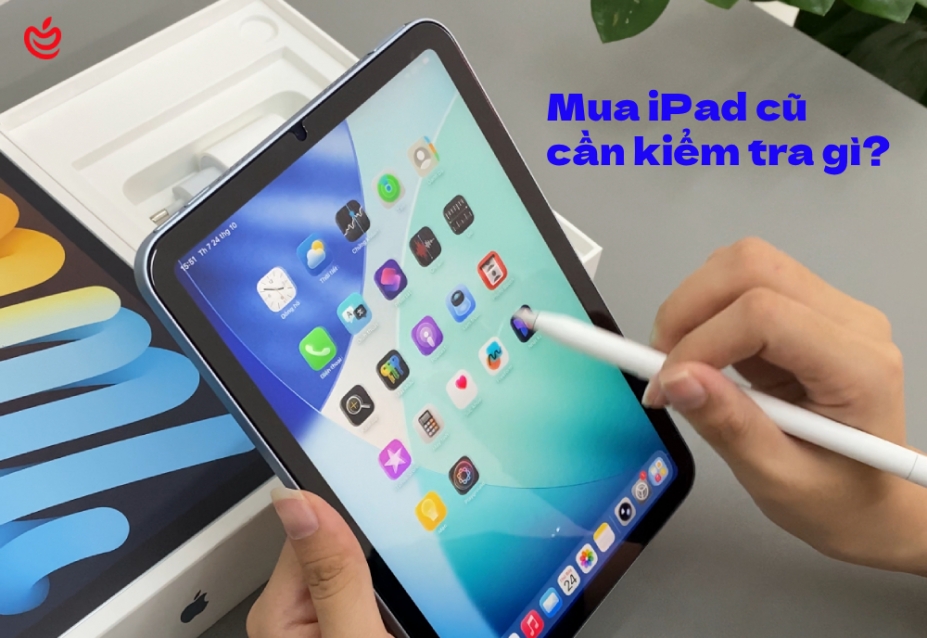
Việc mua iPad cũ ngày càng được ưa chuộng, mua được máy chất lượng tốt không sao nhưng lỡ mua phải máy đã qua sửa chữa hay lỗi dễ mất tiền oan lắm nha. Máy iPad cũ có thể từng thay màn hình, pin đã chai, camera bị bụi, cảm ứng lỗi một vùng hoặc còn dính tài khoản iCloud của chủ cũ.
Để tránh mua nhầm máy lỗi, người dùng nên kiểm tra cả phần mềm, linh kiện và khả năng hoạt động thực tế. Hãy trang bị cho mình kinh nghiệm kiểm tra máy cũ để mua máy cẩn thận hơn, chỉ mất tầm 10-15 phút thôi. Vậy mua máy cũ phải đặc biệt kiểm tra những gì?
Đây là bước quan trọng nhất khi mua iPad cũ. Nếu máy còn khoá kích hoạt Activation Lock (iCloud ẩn), người mua có thể không sử dụng được thiết bị sau khi khôi phục cài đặt. Bởi vậy, khi kiểm tra iPad cũ bạn cần:
Khi thiết lập lại máy cần để ý:
Lưu ý: Việc xóa máy sẽ làm mất dữ liệu đang lưu trên thiết bị. Chỉ thực hiện khi chủ máy đồng ý và đã sao lưu dữ liệu cần thiết.
Pin là linh kiện hao mòn theo thời gian. Khi mua iPad cũ, nên kiểm tra đồng thời dung lượng pin còn lại, số chu kỳ sạc và khả năng sử dụng thực tế. Cách kiểm tra pin cũng khá đơn giản:
Trên một số model mới, Apple cho phép xem thông tin pin trực tiếp trong cài đặt. Bạn chỉ cần vào Cài đặt → Pin → Tình trạng pin sẽ thấy % pin còn lại. Bạn sẽ xem được các thông tin:
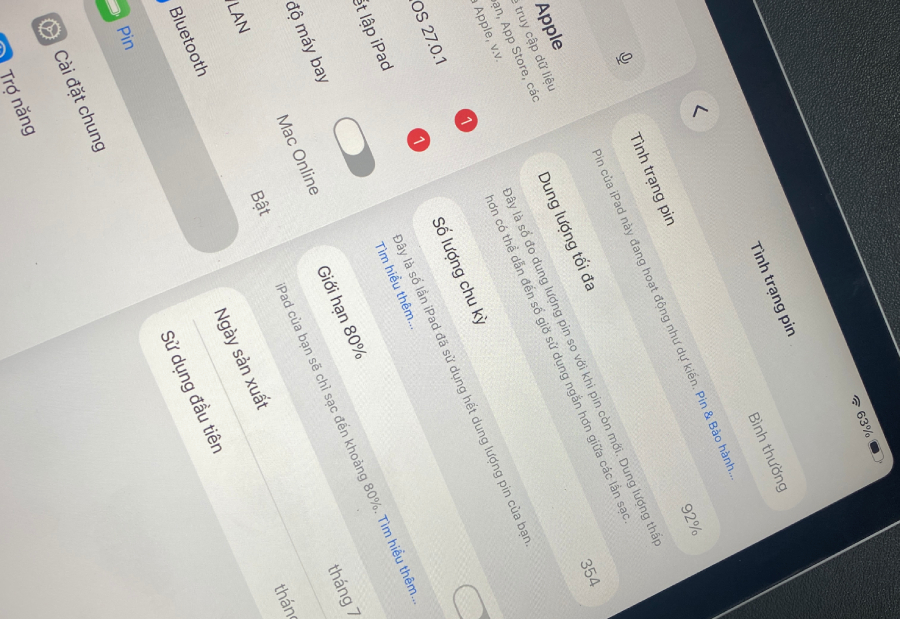
Không phải mọi đời iPad đều có mục Tình trạng pin. Nếu không thấy mục này, không có nghĩa pin đang tốt hoặc máy có lỗi. Một số máy đời cũ bạn sẽ cần tải thêm App Battery Mon hoặc như dân chuyên, tải 3uTools về để kiểm tra.
3uTools thường được sử dụng trên máy tính Windows. Kết nối iPad với máy tính, mở 3uTools và xem thông tin thiết bị. Các thông số pin nên chú ý:
Nếu kiểm bằng MacBook, cần sử dụng công cụ tương thích với macOS hoặc máy tính Windows. Không nên mặc định 3uTools chạy trực tiếp trên macOS.
| Dung lượng pin còn lại | Đánh giá tham khảo |
|---|---|
| 95–100% | Pin còn rất tốt |
| 90–94% | Pin tốt, phù hợp sử dụng lâu dài |
| 85–89% | Pin đã hao mòn nhẹ đến vừa, vẫn có thể sử dụng tốt |
| 80–84% | Pin đã xuống tương đối, nên cân nhắc giá và nhu cầu |
| Dưới 80% | Pin chai đáng kể, nên tính đến khả năng thay pin |
Tuy nhiên, các thông số này chỉ mang tính chất tham khảo, bạn vẫn nên quan tâm đến thời gian sử dụng thực tế. Bởi vậy, khi bạn bắt đầu test máy hãy để ý % pin, và sau khi chạy video 1 lúc bạn sẽ nhận thấy % pin tụt bao nhiêu. Một chiếc iPad báo 90% pin nhưng sụt pin nhanh, tự tắt nguồn hoặc pin phồng vẫn cần kiểm tra kỹ.
Một số iPad cũ đã từng thay pin, màn hình hoặc sửa chữa nhưng người bán không thông báo rõ. Người mua nên kết hợp kiểm tra bằng phần mềm và quan sát trực tiếp.
Thông thường khi bạn kết nối với 3uTools và tìm mục Device Verification / Verification Report nó sẽ thông báo tình trạng thiết bị cũng như những cảnh báo cần thiết của các linh kiện máy. Nếu có thông báo bất thường gì, hãy test kỹ linh kiện đó. Không nên kết luận máy đã sửa chỉ vì một dòng báo cáo không khớp. Nhiều dữ liệu chỉ mang tính chất tham khảo.
Kiểm tra kỹ các chi tiết bên ngoài:
Nếu thấy dấu hiệu tháo máy, nên kiểm tra kỹ hơn thay vì mặc định máy còn nguyên bản.
Màn hình chính là nơi bạn tương tác nhiều nhất nên kiểm tra kỹ khá quan trọng. Kiểm tra điểm chết, đốm sáng và ám màu bằng cách: Mở ảnh nền trắng toàn màn hình, đổi ảnh nền đen, và đổi các màu đỏ, xanh lá và xanh dương. Tăng độ sáng lên mức cao để dễ quan sát.
Cần chú ý:
Không nên chỉ nhìn màn hình ở độ sáng thấp vì một số lỗi khó phát hiện.
Đây là điểm cực quan trọng. Mở ứng dụng Ghi chú => Dùng ngón tay vẽ nhiều đường liên tục trên toàn bộ màn hình. Vẽ ngang, dọc và chéo. Đặc biệt kiểm tra sát mép, góc màn hình. Thử kéo biểu tượng ứng dụng qua nhiều khu vực.
Nếu bạn thấy có dấu hiện như:
Nếu xuất hiện lỗi, thử lại vài lần để loại trừ thao tác chưa chính xác. Nếu lỗi lặp lại tại cùng một vị trí, cần kiểm tra màn hình hoặc bộ phận cảm ứng. Những biểu hiện này khá dễ lỗi, cần đặc biệt chú ý
Camera iPad cũ không chỉ cần kiểm tra khả năng chụp ảnh. Bụi trong cụm camera, vết mốc, lỗi lấy nét hoặc camera không hoạt động cũng có thể ảnh hưởng đáng kể đến trải nghiệm. Bởi vậy, hãy thử chụp ảnh ở nhiều khu vực, zoom ảnh để kiếm tra xem có bụi hay đốm gì không.
Camera trước cũng cần kiểm tra:
Camera trước trên một số model có thể đặt ở cạnh ngang, vì vậy hãy xoay máy theo hướng sử dụng thực tế để kiểm tra.
Loa và micro thường ít được chú ý khi mua iPad cũ, nhưng lỗi có thể ảnh hưởng trực tiếp đến việc xem video, học trực tuyến và gọi video.
Khi máy nóng, có rất nhiều lỗi có thể phát hiện. Bạn chỉ cần phát video 4K liên tục là bài test sàng lọc hữu ích để quan sát nhiệt độ, pin, màn hình và khả năng hoạt động khi máy phải xử lý video trong thời gian dài. Chỉ cần phát vài video 4K cùng lúc, thường bạn sẽ thấy máy nóng dần lên. Khi đó những dấu hiệu cần chú ý bao gồm:
| Dấu hiệu | Cần kiểm tra thêm |
|---|---|
| Máy ấm lên khi phát video | Thường là hiện tượng bình thường |
| Máy nóng bất thường, khó cầm | Kiểm tra pin, tác vụ nền và tình trạng máy |
| Video giật, đứng hình liên tục | Kiểm tra mạng, ứng dụng và hiệu năng |
| Pin tụt nhanh bất thường | Kiểm tra tình trạng pin và mức tiêu thụ điện |
| Màn hình xuất hiện sọc hoặc nhấp nháy khi máy nóng | Kiểm tra màn hình và kết nối linh kiện |
| Máy tự khởi động lại hoặc tắt nguồn | Cần kiểm tra chuyên sâu |
Không thể kết luận lỗi mainboard chỉ vì máy nóng. Nhiệt độ còn phụ thuộc vào model, độ sáng màn hình, ứng dụng, mạng và môi trường sử dụng. Video 4K là bài test sàng lọc, không phải phương pháp chẩn đoán chính xác một linh kiện.
Cần kiểm tra kỹ các thao tác cơ bản. Bạn chỉ cần Vào Cài đặt → Wi-Fi, kết nối mạng và mở một trang web hoặc phát video.
Dấu hiệu lỗi:
Một lần kết nối thất bại chưa đủ kết luận lỗi phần cứng. Hãy thử với mạng khác nếu có thể.
Kiểm tra SIM hoặc eSIM trên iPad Cellular: thử lắp sim và xem máy có nhận mạng và truy cập được dữ liệu hay không. Không phải mọi iPad Cellular đều hỗ trợ cùng loại SIM hoặc eSIM. Cần đối chiếu đúng phiên bản máy và nhà mạng.
Nếu người bán tặng hoặc bán kèm Apple Pencil, bàn phím, hãy kiểm tra trực tiếp thay vì chỉ nhìn phụ kiện.
Đặc biệt, cần kiểm tra khả năng tương thích giữa Apple Pencil và đúng đời iPad. Không phải mọi Apple Pencil đều dùng được với mọi iPad.
Ngoại hình không quyết định toàn bộ chất lượng máy, nhưng có thể giúp nhận biết những dấu hiệu cần kiểm tra sâu hơn.
Nếu máy bị cong hoặc màn hình bị đội lên, cần kiểm tra khả năng pin phồng. Không nên tiếp tục sử dụng hoặc cố ép màn hình xuống nếu nghi ngờ pin phồng.
Khi mua iPad cũ, những bước quan trọng nhất là kiểm tra iCloud và Activation Lock, MDM, màn hình, pin, ngoại hình, camera, loa, kết nối và cổng sạc. Đây là các hạng mục người dùng phổ thông có thể tự thực hiện mà không cần thiết bị chuyên dụng.
Nếu mua máy đã qua sử dụng, hãy ưu tiên nơi bán có chính sách bảo hành rõ ràng, cho phép kiểm tra thiết bị và xác nhận tình trạng máy trước khi thanh toán. Bạn có thể tham khảo các dòng iPad cũ tại MacOnline để lựa chọn thiết bị phù hợp với nhu cầu học tập, làm việc và giải trí.
23/10/202677 lượt xem
iPad Wi-Fi và 5G khác nhau thế nào? iPad Cellular có lắp SIM, nghe gọi như iPhone không? Tìm hiểu…
16/10/2026123 lượt xem
Apple Watch nào dùng được với iPhone đời cũ? Xem bảng tương thích iOS và watchOS, cách kiểm tra trước…
15/10/2026117 lượt xem
Hướng dẫn cách phân biệt Apple Watch thật và giả qua font chữ mặt lưng, cụm cảm biến, độ hoàn…
14/10/2026125 lượt xem
Apple Watch bị mất kết nối với iPhone? Xem ngay cách kiểm tra Bluetooth, khởi động lại, cập nhật phần…
 Bài đọc nhiều nhất
02/11/21 Hiền
18/04/22 Hiền
11/01/22 Hiền
21/06/19 Hiền

19/12/19 Hiền
Bài đăng mới nhấtFanpage facebookGiao Hàng Tận Nơi
Miễn phí giao hàng toàn quốc, Ship siêu tốc 2h trong nội thành
Hàng Chính Hãng 100%
Cam kết sản phẩm chính hãng, hàng tuyển chọn, chất lượng cao
Siêu Tiết Kiệm
Giá Rẻ Nhất cùng nhiều Ưu Đãi lớn khi mua sản phẩm
Thanh toán dễ dàng
Hỗ trợ các hình thức thanh toán: Tiền mặt, Chuyển Khoản, Quẹt Thẻ