Nếu bạn muốn làm các video hướng dẫn hoặc liveshow game... hiện tại máy Win sẽ có nhiều công cụ có thể mất phí. Tuy nhiên, hiện tại Macbook rất thông minh vì đã có sẵn một công cụ rất thông minh, có thể tự quay video màn hình có tên là QuickTime Player! Công cụ này có thể ghi được hình ảnh trên màn hình của Macbook thành video. Ngoài hình ảnh ra thì chúng ta còn có thể ghi âm từ bên ngoài thông qua mic có sẵn trên máy hoặc là mic gắn rời vào. Chúng ta cũng có thể lựa chọn ghi toàn màn hình hoặc một khu vực nào đó bằng cách dùng chuột để chọn.
QuickTime Player là ứng dụng phát media và quay màn hình được Apple tích hợp sẵn trên mọi máy Mac. Bạn không cần tải hay cài đặt thêm.
QuickTime Player có thể dùng để:
Sau đây, Mac Online sẽ Hướng dẫn quay Video màn hình Macbook với QuickTime Player trên các phiên bản MacOS Monterey trở xuống như sau:
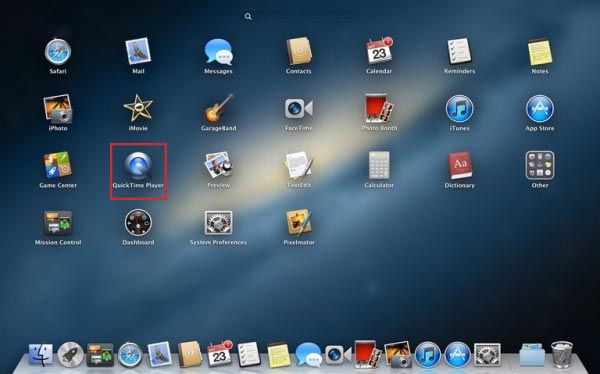
Bước 1: Đầu tiên bạn mở máy tính và tới mục ứng dụng Application. Bạn Click đúp chuột vào Quick Time để mở.
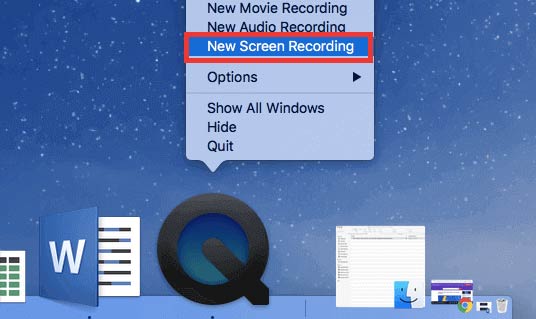
Bước 2: Trên thanh Menu của QuickTime Player, Bạn chọn File => New Screen Recording.
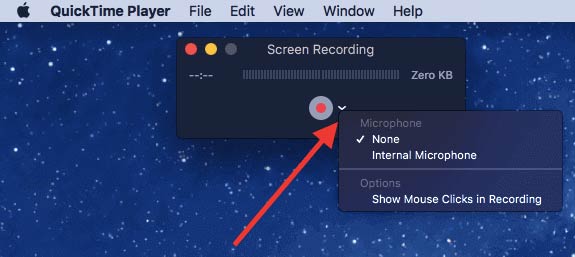
Bước 3: Trong hộp thoại dạng pop-up Screen Recording vừa xuất hiện, nếu muốn thêm âm thanh hoặc hiển thị con trỏ chuột cho video, bạn chỉ cần nhấn vào biểu tượng mũi tên bên cạnh nút Record.
Lưu ý:
Bước 4: Một khi đã sẵn sàng cho việc quay hình, hãy nhấn nút Record.
Lúc này, QuickTime Player xuất hiện 1 khung nhỏ: " Click to record the full screen. Drag to record part of the screen. End recording by clicking the stop button in the menu bar. " Chức năng này sẽ cho phép bạn chọn một vị trí bất kỳ bằng cách việc cách kéo thả con trỏ chuột để tạo khung hình.
Cuối cùng, bạn tiếp tục nhấn nút Start Recording để bắt đầu.
Một khi đã hoàn thành việc quay phim, hãy nhấn nút Stop ở góc trên bên phải màn hình hoặc dùng tổ hợp phím Command + Control + ESC.
Cuối cùng, nếu đã ưng ý với đoạn video vừa được quay, hãy nhấn File => Save.. để lưu lại.
Trên đây là Hướng dẫn quay Video màn hình Macbook với QuickTime Player. Chỉ với những bước cơ bản này bạn đã có thể quay Video trên màn hình Macbook rồi đó ạ!!
Có lẽ các phiên bản MacOS trên đã quá cũ, nếu bạn đang dùng các phiên bản mới như MacOS Ventura, Sonoma, Sequio,..., hãy thử cách quay video màn hình trên QuickTime Player như sau:
Nếu muốn quay bằng webcam:
QuickTime không hỗ trợ quay màn hình và camera cùng lúc.
Nếu cần vừa quay màn hình vừa hiện khuôn mặt, bạn nên dùng:
Nếu QuickTime báo đen màn hình hoặc không ghi hình:
Nếu không thu được tiếng, hãy kiểm tra:
Chúc các bạn làm việc hiệu quả!!
Bạn có thắc mắc gì về Macbook cứ liên hệ trực tiếp với chúng tôi.
Mac Online - Địa chỉ mua bán macbook uy tín nhất Hà Nội. Chúng tôi luôn cam kết luôn cam kết mang lại sản phẩm và dịch vụ hài lòng nhất cho quý khách hàng!
Hotline: 0971 658 999
26/10/202681 lượt xem
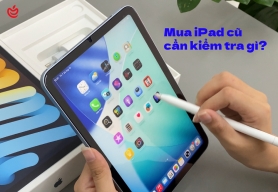
Mua iPad cũ cần kiểm tra gì? Hướng dẫn kiểm tra iCloud, MDM, màn hình, pin, cảm ứng, camera và…
23/10/202696 lượt xem
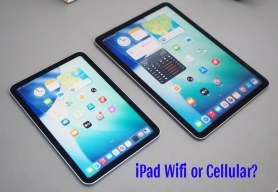
iPad Wi-Fi và 5G khác nhau thế nào? iPad Cellular có lắp SIM, nghe gọi như iPhone không? Tìm hiểu…
16/10/2026169 lượt xem
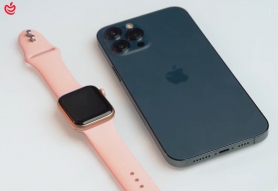
Apple Watch nào dùng được với iPhone đời cũ? Xem bảng tương thích iOS và watchOS, cách kiểm tra trước…
15/10/2026158 lượt xem
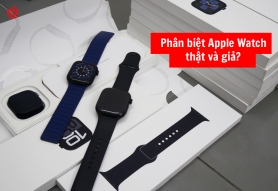
Hướng dẫn cách phân biệt Apple Watch thật và giả qua font chữ mặt lưng, cụm cảm biến, độ hoàn…
 Bài đọc nhiều nhất
02/11/21 Hiền
18/04/22 Hiền
11/01/22 Hiền

21/06/19 Hiền

19/12/19 Hiền
Bài đăng mới nhất Fanpage facebook
Giao Hàng Tận Nơi
Miễn phí giao hàng toàn quốc, Ship siêu tốc 2h trong nội thành
Hàng Chính Hãng 100%
Cam kết sản phẩm chính hãng, hàng tuyển chọn, chất lượng cao
Siêu Tiết Kiệm
Giá Rẻ Nhất cùng nhiều Ưu Đãi lớn khi mua sản phẩm
Thanh toán dễ dàng
Hỗ trợ các hình thức thanh toán: Tiền mặt, Chuyển Khoản, Quẹt Thẻ