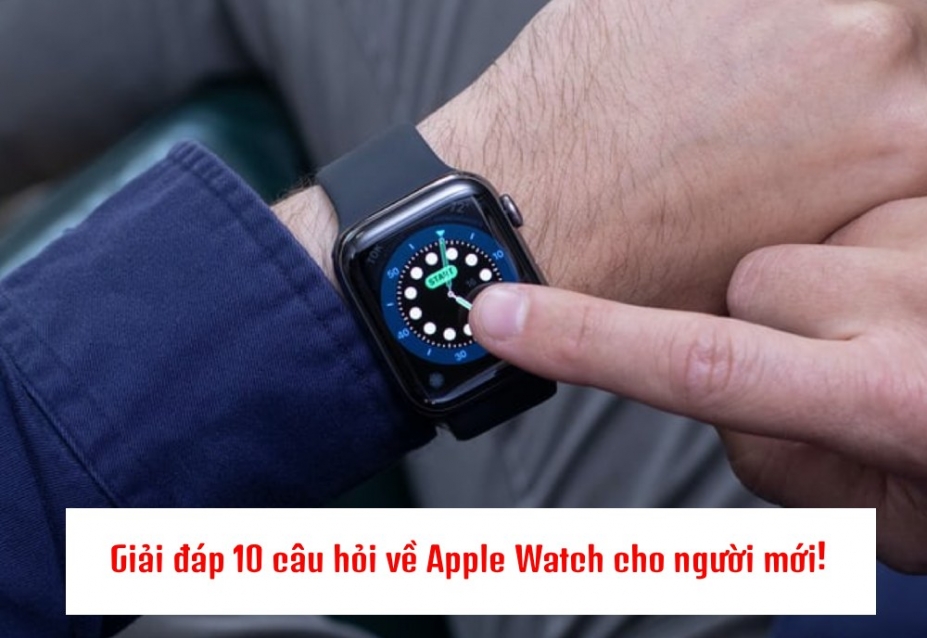
Apple Watch tuy là dòng đồng hồ thông minh đã được giới thiệu từ lâu, không chỉ để xem giờ, nó có quá nhiều những tính năng hữu ích từ: tính năng định vị, đồng bộ dữ liệu, trả lời tin nhắn, gọi điện nhanh, hay 1 số tính năng sức khỏe... Nhưng không phải ai mới mua đều biết những điều đó. Khi mới mua, bạn sẽ khá loay hoay để tìm hiểu và cảm thấy bực vì khó sử dụng. Với những khách hàng lần đầu tiên sử dụng Apple Watch, bạn sẽ có rất nhiều câu hỏi như: có cần cài thêm ứng dụng không, đồng hồ có dùng được Spotify hay Zalo không, đổi mặt đồng hồ ở đâu hay có cần luôn kết nối với iPhone?
Tin vui là Apple Watch được thiết kế để rất dễ làm quen. Chỉ cần hiểu một số nguyên tắc cơ bản, bạn sẽ khai thác được gần như toàn bộ tính năng của chiếc đồng hồ này. MacOnline sẽ trả lời các câu hỏi cơ bản nhất giúp bạn dễ làm quen với chiếc đồng hồ thông minh này hơn nhé!
Không bắt buộc. Khi mới ghép đôi Apple Watch với điện thoại, bạn sẽ thấy không phải tất cả những ứng dụng trên iPhone đều hiển thị trên Apple Watch bởi nhiều ứng dụng chỉ hỗ trợ trên iPhone thôi. Liệu Apple Watch có sẵn ứng dụng gì? Cần tải thêm ứng dụng gì?
Ngay khi kích hoạt, Apple Watch đã có sẵn các ứng dụng quan trọng như:
Một số tính năng mở rộng như Spotify, AutoSleep, Strava hoặc các ứng dụng bạn cần dùng khác nếu không có sẵn cũng đừng hoang mang, bạn hoàn toàn có thể tự cài đặt thêm.
Tuy nhiên, Apple Watch không thể tải đầy đủ các ứng dụng như trên iPhone. Apple Watch chỉ hỗ trợ các ứng dụng được nhà phát triển tối ưu cho màn hình đồng hồ. Đa phần những ứng dụng cần màn hình lớn thường sẽ không có phiên bản dành cho Apple Watch.
Một số ứng dụng cơ bản bạn có thể cài thêm bao gồm: Spotify, Shazam, Strava, GoogleMaps, Telegram, Facebook, TikTok, YouTube...
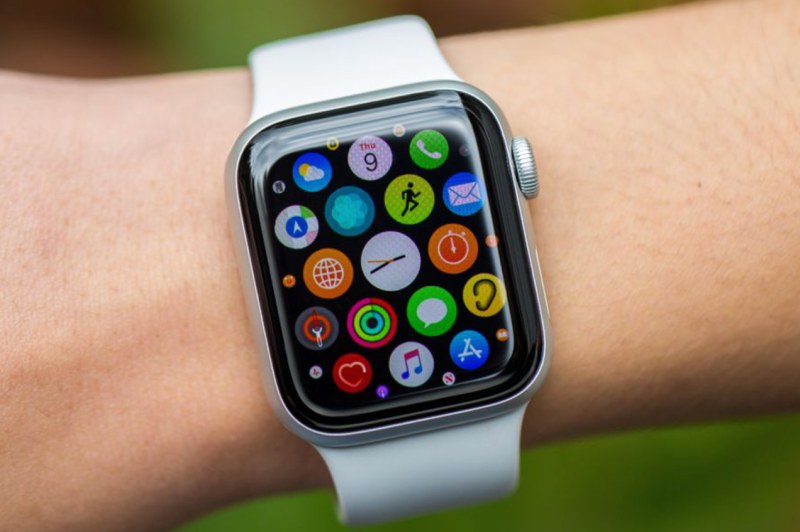
Việc cài ứng dụng trên Apple Watch cũng khá đơn giản, có 2 cách làm phổ biến bao gồm:
Có. Tất nhiên rồi, Spotify có thể hoạt động theo 3 cách khác nhau như:
Đây chỉ là điều khiển từ xa. Nhạc vẫn phát từ iPhone.
Cách dùng cũng khá đơn giản
Điều kiện:
Cách nghe:
Lúc này: Apple Watch bật nhạc sẽ tự chuyển sang Tai nghe Bluetooth, không cần iPhone ở gần.
Đây là tính năng rất nhiều người dùng Apple Watch thích khi chạy bộ. Nếu sử dụng AirPods, bạn thậm chí có thể nghe nhạc mà không cần cầm điện thoại trong một số trường hợp.
Điều kiện: Phải có tai nghe Bluetooth và có Spotify Premium. Cách tải nhạc cũng khá đơn giản:
Trên iPhone:
Hoặc ngay trên Apple Watch:
Sau khi tải xong bạn vào: Your Library → Downloads là nơi chứa toàn bộ nhạc offline. Mở nhạc từ đây là oke rồi!
Hiện tại chưa có ứng dụng Zalo chính thức cho Apple Watch. Tuy nhiên, bạn vẫn có thể nhận thông báo và đọc nhanh nội dung tin nhắn nếu đã bật thông báo Zalo trên iPhone.
Cách bật thông báo Zalo cũng khá đơn giản:
Khi có tin nhắn đến => Đồng hồ rung => Hiển thị nội dung tin nhắn và người gửi, bạn có thể xem nhanh và trả lời tin nhắn (bằng giọng nói, viết ký tự, gửi emoji hoặc chọn câu trả lời nhanh).
Messenger có ứng dụng chính thức trên Apple Watch (tải trên App Store). Có thể nhận thông báo và trả lời nhanh một số tin nhắn. Tuy nhiên, trải nghiệm sẽ không đầy đủ như trên iPhone.
Messenger trên Apple Watch có thể: nhận thông báo, xem danh sách cuộc trò chuyện, đọc tin nhắn - Trả lời tin nhắn (bằng giọng nói, bằng emoji, bằng câu trả lời nhanh) hoặc bắt đầu cuộc trò chuyện với người đã liên hệ trước đó.
Có hai cách đổi mặt đồng hồ khá đơn giản:
Nếu muốn sắp xếp nhiều mặt đồng hồ, cách làm trên iPhone sẽ nhanh hơn.
Ngoài ra, nếu bạn muốn dùng hình ảnh cá nhân để đặt làm hình nền Apple Watch. Cách setup cũng khá đơn giản. Mở ứng dụng Watch trên iPhone → Face Gallery → chọn mặt đồng hồ Photos → thêm ảnh yêu thích.
Không hẳn lúc nào Apple Watch cũng phụ thuộc vào iPhone để có thể sử dụng.
Bởi vậy, máy vẫn luôn có thể hoạt động độc lập để nhận thông báo.
Có, nhưng còn tùy phiên bản.
Bạn vẫn có thể dùng Apple Watch độc lập với những tính năng cơ bản như:
Riêng các tính năng như gọi điện, nhắn tin hoặc đồng bộ dữ liệu sẽ phụ thuộc vào kết nối và phiên bản GPS hay LTE.
=> Xem chi tiết hơn tại: Nếu Không Ở Gần iPhone, Apple Watch GPS Hay LTE Có Thể Làm Gì?
Có, nhưng mức độ chống nước sẽ khác nhau giữa từng dòng. Bạn có thể đeo khi rửa tay, đi mưa hoặc bơi (với các mẫu hỗ trợ), nhưng nên tránh nước nóng, xông hơi hoặc lặn sâu nếu thiết bị không được thiết kế cho mục đích đó.
Đặc biệt là các dòng Apple Watch cũ khi lớp keo dần bị lão hóa hoặc các dòng đã qua sửa chữa, lớp keo chống nước cũng không còn đủ tốt thì tốt nhất bạn không nên mang đi nước nhiều.
Thông thường, nếu iPhone của bạn dùng iOS cao thì Apple Watch của bạn cũng cần cập nhật để có thể ghép đôi. Tuy nhiên, điều này đa phần sẽ không cần thiết. Nhưng nếu trong trường hợp bạn muốn nâng cấp cũng không khó. Cách làm như sau:
Đặt Apple Watch lên sạc => Mở ứng dụng Watch trên iPhone => Chọn Cài đặt chung → Cập nhật phần mềm. Nếu có phiên bản mới, bạn chỉ cần làm theo hướng dẫn để cập nhật.
Apple Watch không khó sử dụng như nhiều người nghĩ. Sau vài ngày làm quen, bạn sẽ thấy hầu hết các thao tác đều rất trực quan và đồng bộ chặt chẽ với iPhone.
Nếu mới bắt đầu, hãy ưu tiên làm quen với việc thay đổi mặt đồng hồ, cài ứng dụng cần thiết, sử dụng thông báo, nghe nhạc, theo dõi sức khỏe và các tính năng tìm iPhone. Khi đã quen, bạn có thể khám phá thêm nhiều mẹo và tính năng nâng cao để tận dụng tối đa chiếc Apple Watch của mình.
26/10/202680 lượt xem
Mua iPad cũ cần kiểm tra gì? Hướng dẫn kiểm tra iCloud, MDM, màn hình, pin, cảm ứng, camera và…
23/10/202695 lượt xem
iPad Wi-Fi và 5G khác nhau thế nào? iPad Cellular có lắp SIM, nghe gọi như iPhone không? Tìm hiểu…
16/10/2026168 lượt xem
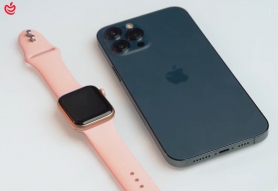
Apple Watch nào dùng được với iPhone đời cũ? Xem bảng tương thích iOS và watchOS, cách kiểm tra trước…
15/10/2026158 lượt xem
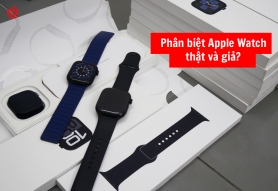
Hướng dẫn cách phân biệt Apple Watch thật và giả qua font chữ mặt lưng, cụm cảm biến, độ hoàn…
 Bài đọc nhiều nhất
02/11/21 Hiền
18/04/22 Hiền
11/01/22 Hiền

21/06/19 Hiền

19/12/19 Hiền
Bài đăng mới nhất Fanpage facebook
Giao Hàng Tận Nơi
Miễn phí giao hàng toàn quốc, Ship siêu tốc 2h trong nội thành
Hàng Chính Hãng 100%
Cam kết sản phẩm chính hãng, hàng tuyển chọn, chất lượng cao
Siêu Tiết Kiệm
Giá Rẻ Nhất cùng nhiều Ưu Đãi lớn khi mua sản phẩm
Thanh toán dễ dàng
Hỗ trợ các hình thức thanh toán: Tiền mặt, Chuyển Khoản, Quẹt Thẻ