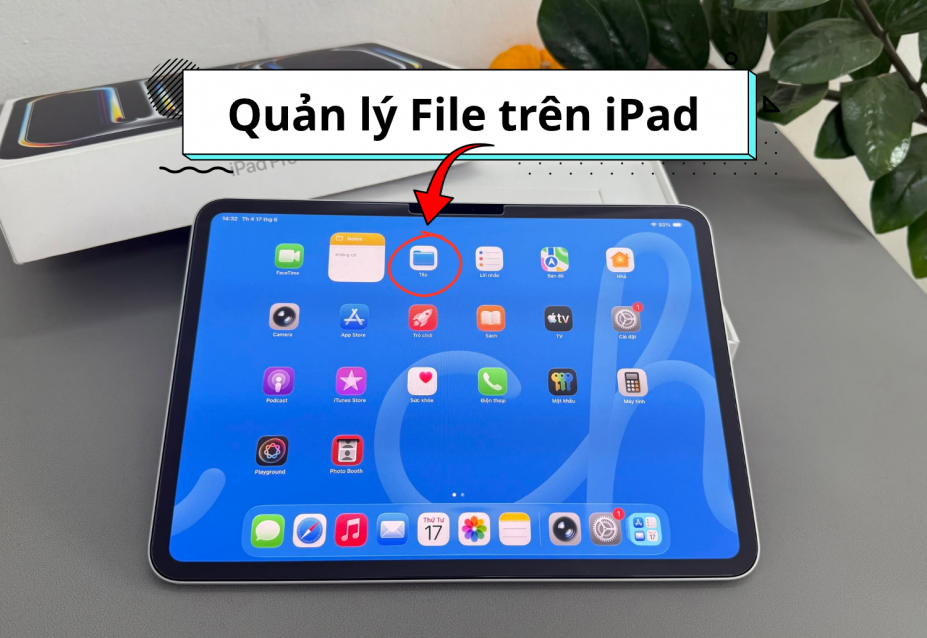
Pad không chỉ dùng để giải trí, học tập hay làm việc trực tuyến mà còn có thể lưu trữ và xử lý nhiều loại tài liệu khác nhau như PDF, Word, Excel, PowerPoint, hình ảnh và video. Tuy nhiên, với người mới chuyển từ máy tính sang iPad, việc tìm file đã tải về, mở tài liệu hoặc chọn ứng dụng phù hợp đôi khi không đơn giản.
Thực tế, iPad đã tích hợp sẵn nhiều công cụ để quản lý và đọc file mà không cần cài đặt quá nhiều ứng dụng. Trong bài viết này, MacOnline sẽ hướng dẫn cách tìm file đã tải xuống, mở các định dạng tài liệu phổ biến và quản lý dữ liệu trên iPad một cách dễ hiểu.
Trên iPad, ứng dụng Tệp (Files) đóng vai trò tương tự File Explorer trên Windows hoặc Finder trên MacBook. Đây là nơi tập trung các tài liệu, hình ảnh, file tải xuống và dữ liệu được lưu trữ trên thiết bị hoặc iCloud. Để tìm ứng dụng Tệp, bạn có thể vuốt xuống giữa màn hình chính và nhập từ khóa “Tệp” vào ô tìm kiếm. Biểu tượng ứng dụng có hình thư mục màu xanh.
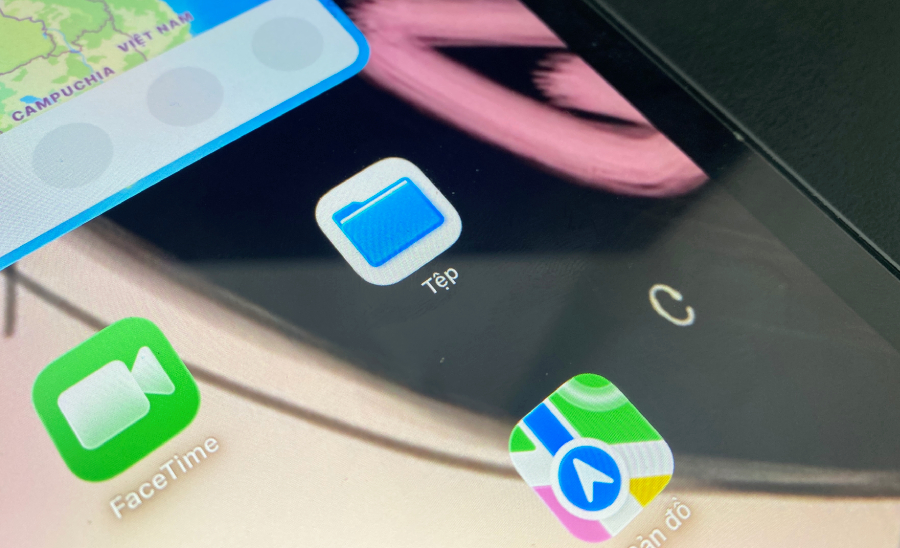
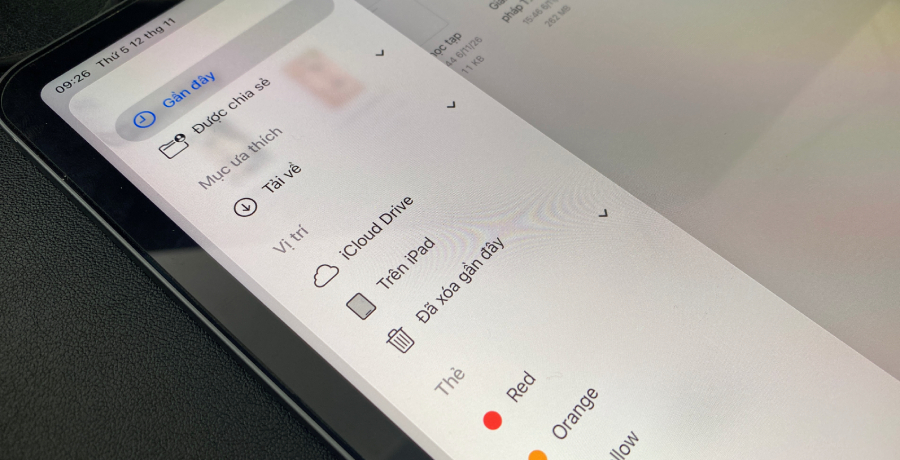
Sau khi mở ứng dụng, bạn sẽ thấy một số vị trí lưu trữ phổ biến:
Không phải file nào cũng nằm trong cùng một thư mục. Vị trí lưu phụ thuộc vào ứng dụng tải file và thiết lập của người dùng.
Nếu vừa tải một file PDF, Word hoặc hình ảnh từ Safari nhưng không biết nó nằm ở đâu, bạn có thể thực hiện theo các bước sau:
Ngoài ra, khi tải file bằng Safari, bạn có thể chạm vào biểu tượng tải xuống trên thanh địa chỉ để xem danh sách các file vừa tải.
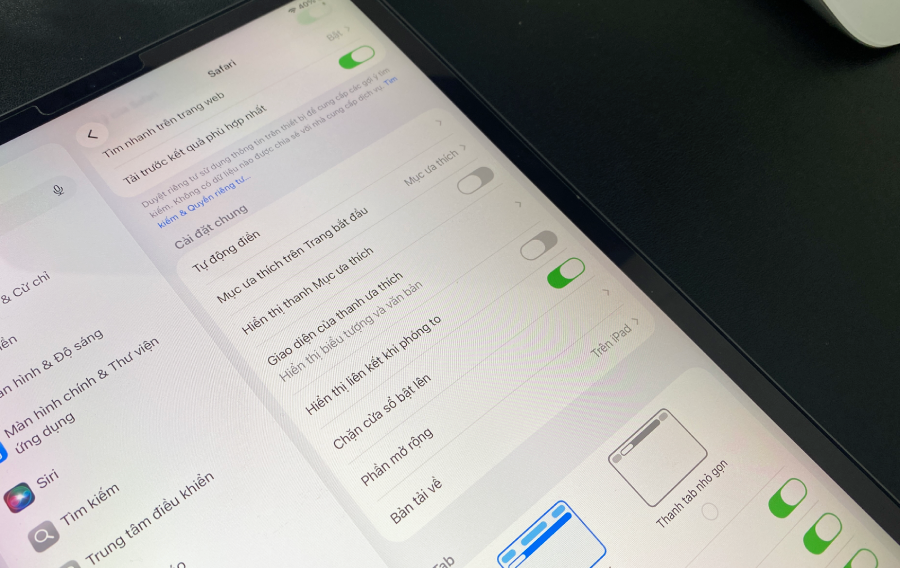
Nếu muốn chủ động chọn vị trí lưu tài liệu, bạn có thể thay đổi thiết lập trong phần cài đặt:
Nếu chọn iCloud Drive, file có thể được đồng bộ lên tài khoản iCloud. Nếu chọn Trên iPad của tôi, file sẽ được lưu trực tiếp vào bộ nhớ thiết bị.
PDF là định dạng tài liệu rất phổ biến, thường được sử dụng để đọc sách, tài liệu học tập, hợp đồng hoặc văn bản công việc. Tin vui là bạn không nhất thiết phải cài thêm ứng dụng để mở file PDF trên iPad. Chỉ cần tìm đến file trong ứng dụng Tệp và chạm vào tài liệu, iPad thường có thể mở trực tiếp. Sau khi mở PDF, bạn có thể phóng to, thu nhỏ, tìm kiếm nội dung hoặc sử dụng các công cụ đánh dấu tùy theo phiên bản iPadOS.
iPad có thể đọc và chỉnh sửa nhiều tài liệu văn phòng phổ biến. Tuy nhiên, tùy định dạng file và tính năng cần sử dụng, bạn có thể cần cài thêm ứng dụng hỗ trợ mở File
Nếu thường xuyên làm việc với tài liệu Microsoft Office:
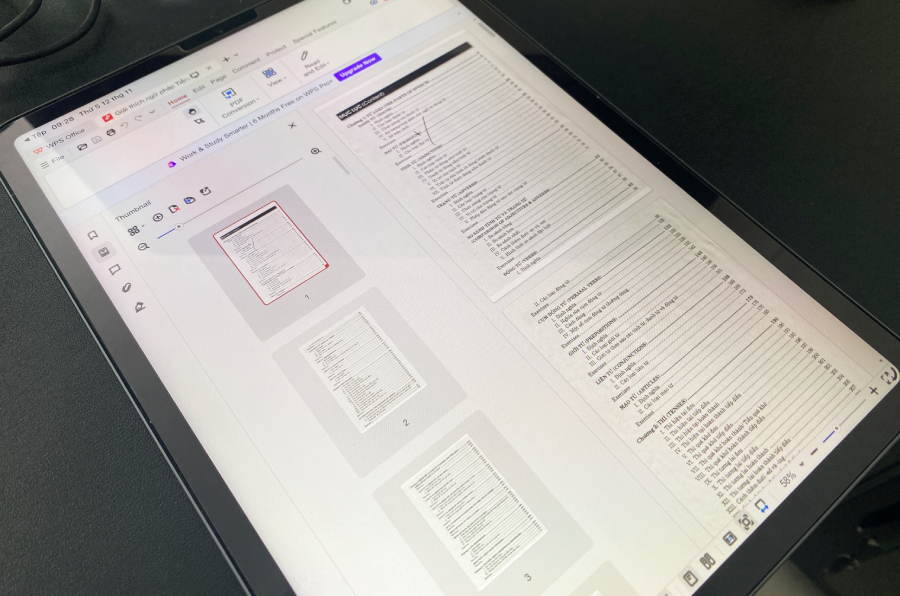
File Excel thường có định dạng XLS hoặc XLSX. Bạn có thể sử dụng Microsoft Excel, WPS Office hoặc Numbers để mở và xử lý dữ liệu.
Với các file trình chiếu PPT hoặc PPTX, bạn có thể sử dụng Microsoft PowerPoint, WPS Office hoặc Keynote.
Lưu ý, một số tính năng nâng cao của ứng dụng Microsoft Office có thể yêu cầu đăng ký Microsoft 365. Việc mở và chỉnh sửa tài liệu cơ bản có thể sử dụng miễn phí tùy thiết bị, tài khoản và tính năng.
Khi tải tài liệu từ website hoặc nhận file qua email, bạn có thể gặp định dạng ZIP. Đây là dạng file nén được sử dụng để gộp nhiều tài liệu vào một tệp duy nhất. iPad đã hỗ trợ giải nén ZIP trực tiếp mà không cần cài ứng dụng bên ngoài.
Cách thực hiện:
Với các định dạng nén khác như RAR hoặc 7Z, khả năng mở trực tiếp có thể khác nhau tùy phiên bản iPadOS. Nếu không mở được, bạn có thể tìm ứng dụng hỗ trợ giải nén trên App Store, chẳng hạn Documents hoặc iZip.
Không cần cài quá nhiều ứng dụng ngay từ đầu. Tùy nhu cầu sử dụng, bạn có thể lựa chọn một số ứng dụng sau:
Với người mới sử dụng, chỉ cần làm quen với Tệp, Books và một ứng dụng văn phòng là đã có thể xử lý phần lớn nhu cầu tài liệu hằng ngày.
iPad hỗ trợ nhiều định dạng tài liệu phổ biến nhưng không thể mở hoặc chạy tất cả các file giống như máy tính Windows hay macOS.
Vì vậy, trước khi tải tài liệu về iPad, bạn nên kiểm tra định dạng file và ứng dụng cần thiết để mở. Nếu thường xuyên làm việc với những phần mềm chuyên dụng trên máy tính, hãy kiểm tra khả năng tương thích của phiên bản iPad trước khi lựa chọn thiết bị.
Để sử dụng iPad thuận tiện hơn trong học tập và công việc, bạn nên làm quen với một số thao tác cơ bản:
Khi đã quen với những thao tác này, việc quản lý tài liệu trên iPad sẽ đơn giản hơn rất nhiều. Bạn có thể tải tài liệu, đọc PDF, chỉnh sửa văn bản, làm bảng tính và chia sẻ dữ liệu mà không cần thường xuyên sử dụng đến máy tính.
iPad hoàn toàn có thể đáp ứng tốt nhu cầu đọc tài liệu, học tập và xử lý công việc văn phòng cơ bản. Với ứng dụng Tệp được tích hợp sẵn, người dùng có thể tìm kiếm, lưu trữ và quản lý nhiều loại dữ liệu ngay trên thiết bị. Nếu cần làm việc chuyên sâu hơn với PDF, Word, Excel hoặc PowerPoint, bạn chỉ cần cài thêm ứng dụng phù hợp.
Nếu đang tìm mua iPad để học tập hoặc làm việc, bạn nên cân nhắc dung lượng bộ nhớ, khả năng tương thích ứng dụng và nhu cầu sử dụng thực tế. Tại MacOnline, người dùng có thể tham khảo nhiều dòng iPad từ iPad Gen, iPad Air, iPad mini đến iPad Pro để lựa chọn thiết bị phù hợp với ngân sách và mục đích sử dụng.
26/10/2026153 lượt xem
Mua iPad cũ cần kiểm tra gì? Hướng dẫn kiểm tra iCloud, MDM, màn hình, pin, cảm ứng, camera và…
23/10/2026179 lượt xem
iPad Wi-Fi và 5G khác nhau thế nào? iPad Cellular có lắp SIM, nghe gọi như iPhone không? Tìm hiểu…

16/10/2026274 lượt xem
Apple Watch nào dùng được với iPhone đời cũ? Xem bảng tương thích iOS và watchOS, cách kiểm tra trước…

15/10/2026207 lượt xem
Hướng dẫn cách phân biệt Apple Watch thật và giả qua font chữ mặt lưng, cụm cảm biến, độ hoàn…
 Bài đọc nhiều nhất

02/11/21 Hiền
18/04/22 Hiền

11/01/22 Hiền
21/06/19 Hiền

19/12/19 Hiền
Bài đăng mới nhất Fanpage facebook
Giao Hàng Tận Nơi
Miễn phí giao hàng toàn quốc, Ship siêu tốc 2h trong nội thành
Hàng Chính Hãng 100%
Cam kết sản phẩm chính hãng, hàng tuyển chọn, chất lượng cao
Siêu Tiết Kiệm
Giá Rẻ Nhất cùng nhiều Ưu Đãi lớn khi mua sản phẩm
Thanh toán dễ dàng
Hỗ trợ các hình thức thanh toán: Tiền mặt, Chuyển Khoản, Quẹt Thẻ