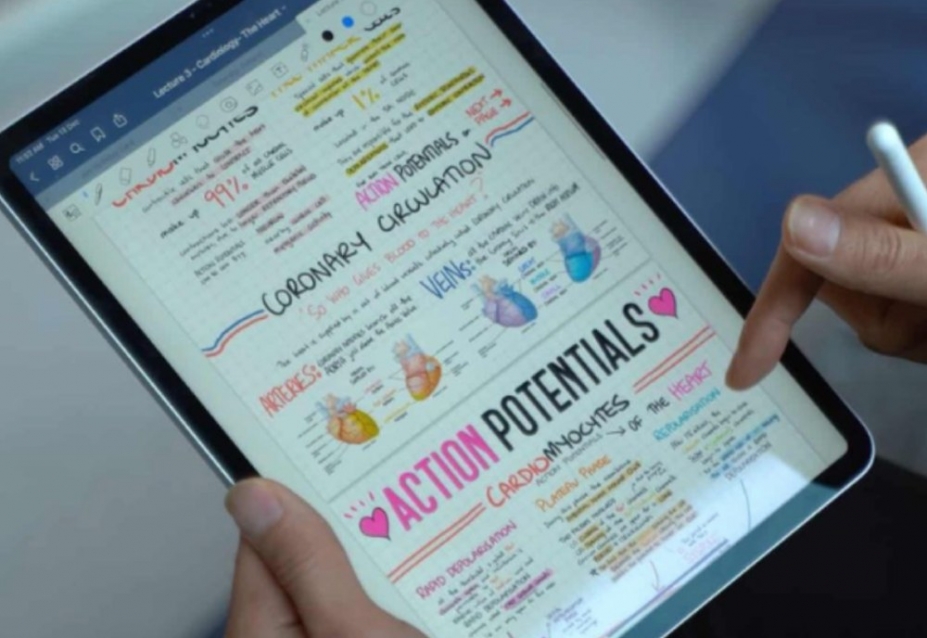
Có rất nhiều người mua iPad sẽ luôn mua kèm Apple Pencil. Nhưng khi mua về dùng 1 thời gian lại quay lại viết trên giấy. Sau nhiều năm bán iPad và hướng dẫn khách sử dụng Apple Pencil, mình nhận ra một điều khá thú vị: Người dùng bỏ Apple Pencil không phải vì nó khó dùng. Mà vì Ghi chú trên iPad xấu hơn trong tưởng tượng.
Khi xem Tiktok bạn sẽ thấy rất nhiều người sử dụng Note cực chuyên nghiệp, nét chữ đẹp, mọi thứ trông thật hoàn hảo. Nhưng khi tự làm lại thấy viết chữ nguệch ngoạc, màu sắc lộn xộn, ghi chú khó đọc làm mất hứng thú ghi chú. Thực tế, những người ghi chú đẹp không phải ai cũng viết chữ đẹp. Nó cũng cần thời gian luyện tập dần. Đôi khi cũng có khá nhiều cách để có thể Note đẹp.
Ban đầu nếu bạn chưa quen viết chữ thì tốt nhất là sử dụng Notes đơn giản với chữ đánh máy.
Vào: Cài đặt → Apple Pencil → Scribble (Viết để nhập văn bản)
Chỉ cần bật tính năng này, bạn có thể viết tay trực tiếp vào ô nhập liệu và iPad sẽ tự chuyển thành văn bản đánh máy (không cần lo lắng chữ xấu)
Trong ứng dụng Notes:
iPad sẽ nhận dạng và chuyển thành chữ đánh máy.
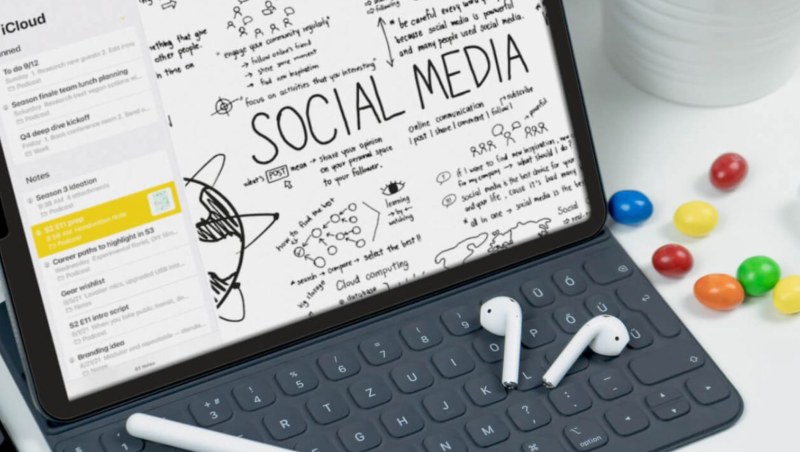
Tính năng này chỉ hoạt động trên các phiên bản iPadOS mới (từ iPadOS 18 trở lên). Nên nếu phiên bản iPadOS của bạn thấp quá, bạn có thể cập nhật phầm để sử dụng. Vào: Cài đặt → Cài đặt chung → Cập nhật phần mềm để kiểm tra phiên bản.
Tính năng hoạt động tốt nhất trong: Apple Notes, Freeform và một số ứng dụng hỗ trợ PencilKit. Khi vào ứng dụng => Nhấn biểu tượng Apple Pencil và chọn: Pen (Bút mực) hoặc Monoline Pen sau đó viết như bình thường.
Khi viết bằng Apple Pencil:
Điểm hay là: Apple không biến chữ bạn thành font máy tính. Nó vẫn giữ phong cách chữ viết cá nhân nhưng đẹp và dễ đọc hơn.
Dù có bật tính năng hỗ trợ hay không, mình thấy đa số sinh viên dùng iPad lâu năm đều áp dụng:
Thực tế chỉ cần viết trên iPad khoảng 2-3 tuần, chữ của nhiều người đã đẹp hơn đáng kể so với viết trên giấy vì bề mặt và nét mực đều hơn. Có thể nói chi tiết hơn về các mẹo giúp bạn dần viết chữ đẹp hơn dưới đây:
Đây là nền tảng quan trọng nhất. Hiện nay có khá nhiều ứng dụng ghi chú với giao diện dễ thương, font chữ đẹp giúp bạn có hứng thú hơn trong quá trình học tập. Những Apps Ghi chú phổ biến sinh viên hay dùng bao gồm:
Đây là Apps có sẵn trên các thiết bị của Apple. Bạn có thể mở ra và sử dụng luôn, bởi nó được Apple phát triển sẵn nên việc đồng bộ giữa các dữ liệu trên các thiết bị iPhone, Macbook, iPad có chung iCloud khá tiện lợi.
Đây là Apps khá được học sinh, sinh viên và người dùng văn phòng ưa chuộng. Giao diện dễ sử dụng và có khá nhiều ưu điểm như:
Đây cũng là ứng dụng Notes cũng khá được ưa chuộng phù hợp với Sinh viên đại học, người tham gia hội thảo với ưu điểm:
Đây là bí quyết mà rất nhiều người bỏ qua.
Khi mới dùng Apple Pencil, hãy:
Kết quả:
Đây là mẹo đơn giản nhưng hiệu quả nhất để cải thiện chữ viết.
Giấy nền ảnh hưởng rất nhiều đến độ đẹp của ghi chú. Có khá nhiều loại giấy, trong đó những loại giấy phổ biến như:
Một lỗi phổ biến mà nhiều người mắc phải khi Notes trên iPad chính là chọn nét bút quá to. Bởi vậy, đối với mỗi loại chữ đề xuất độ dày nét bút như sau:
Người mới thường mắc lỗi để quá nhiều màu sắc trong cùng 1 trang: Màu đỏ, xanh, tím, cam, vàng... Khiến cho ghi chú trở nên rối mắt.
Có 1 công thức đơn giản khiến Notes của bạn trở nên đẹp hơn đó là:
Chỉ cần 3 màu này thôi là đủ cho hầu hết môn học.
Chữ đẹp chưa chắc ghi chú đẹp. Điều quan trọng hơn là bố cục. Một trang ghi chú nên gồm:
Khi ôn thi, bạn sẽ thấy hiệu quả khác biệt rất lớn.
Nhiều người không biết rằng iPad có thể tự làm đẹp hình vẽ.
Đây là bí quyết giúp ghi chú trông chuyên nghiệp hơn rất nhiều.
Sau khi đã quen ghi chú cơ bản, hãy thử Mindmap. Cách ghi chú này rất phù hợp với các ngành: Ngoại ngữ, Y dược, Marketing, Luật, Kinh tế,...
Mindmap (Vẽ sơ đồ tư duy) sẽ giúp bạn nhớ lâu hơn, Ôn tập nhanh hơn và tóm tắt kiến thức hiệu quả hơn. Đây là kỹ năng được nhiều sinh viên điểm cao áp dụng.
Nếu cảm thấy chữ mình quá xấu, hãy thử các mẹo dau:
Với những mẹo sử dụng này, chỉ sau khoảng 2-3 tuần, chữ viết thường cải thiện đáng kể.
Các phiên bản iPadOS mới hỗ trợ các tính năng cực hay ho như: Scribble, Nhận diện chữ viết tay, Tự làm mượt nét chữ,... Đây là công cụ rất hữu ích nếu chữ bạn khó đọc, cần chia sẻ ghi chú và muốn tạo tài liệu chuyên nghiệp.
Nếu chỉ nhớ một điều trong bài viết này, hãy nhớ: Đừng cố biến mình thành người viết chữ đẹp. Hãy cố biến trang ghi chú thành nơi bạn dễ học lại nhất. Một trang note hiệu quả không phải là trang đẹp nhất. Mà là trang mà sau 2 tháng mở lại, bạn vẫn hiểu mình đã ghi gì.
Khi làm được điều đó, bạn sẽ thấy Apple Pencil không chỉ là cây bút để viết trên iPad. Nó trở thành công cụ giúp học tập, ghi nhớ và quản lý công việc hiệu quả hơn rất nhiều. Nếu bạn đang tập viết ghi chú trên iPad hãy cứ thử từ nhũng điều đơn giản đến phức tạp nhé! Mọi thứ đều không phải tự nhiên thành thạo, đều từ thói quen và luyện tập đó.
28/08/2026133 lượt xem
Hướng dẫn cách kiểm tra iPad cũ chi tiết từ A-Z: kiểm tra model, Serial, iCloud, Activation Lock, MDM, màn…
06/08/2026165 lượt xem
Bạn đang dùng Apple Watch đúng cách? Khám phá 15 sai lầm phổ biến khiến pin nhanh hết, đo sức…
15/07/2026224 lượt xem
Apple Watch có thể điều khiển camera iPhone để chụp ảnh từ xa, quay video, xem trước khung hình và…
11/07/2026264 lượt xem
Tìm hiểu Apple Watch theo dõi giấc ngủ như thế nào, đo REM, Deep Sleep, nhịp tim và nhịp thở…
 Bài đọc nhiều nhất
02/11/21 Hiền
18/04/22 Hiền
11/01/22 Hiền
21/06/19 Hiền

19/12/19 Hiền
Bài đăng mới nhất
26/08/26 Hiền
25/08/26 Hiền
Fanpage facebookGiao Hàng Tận Nơi
Miễn phí giao hàng toàn quốc, Ship siêu tốc 2h trong nội thành
Hàng Chính Hãng 100%
Cam kết sản phẩm chính hãng, hàng tuyển chọn, chất lượng cao
Siêu Tiết Kiệm
Giá Rẻ Nhất cùng nhiều Ưu Đãi lớn khi mua sản phẩm
Thanh toán dễ dàng
Hỗ trợ các hình thức thanh toán: Tiền mặt, Chuyển Khoản, Quẹt Thẻ